Olá, boa noite!
Depois de ter publicado o passo a passo de como criar rótulo no photoscape, pelos e-mails que tenho recebido, vejo que tenho ajudado bastante gente e fico feliz por isso, mas , também tenho recebido e-mails com várias outras dúvidas, o que é normal. Na tentativa, novamente, de ajudar, decidi fazer uma nova postagem sobre o assunto, o que é bem mais fácil que responder os e-mails um a um, já que o tempo é pouco.
Bom, vamos ao que interessa?
Vou tentar esclarecer as dúvidas que tenho recebido, leia com atenção, se ainda assim tiver dúvidas, me envie um e-mail que assim que tiver um tempinho, responderei.
1- OS PLANOS DE FUNDO E IMAGENS PNG VEM NO PHOTOSCAPE?
Não. Os planos de fundo eu tenho que baixar/salvar no meu pc, em pastas organizadas por categoria, para facilitar na hora de usar.
2-ONDE ENCONTRO OS PLANOS DE FUNDO E IMAGENS EM PNG?
Planos de fundo, imagens em png como laços, botôes, enfeites, etc... Eu tenho as opções seguintes.
COMPRAR---- em sites ou de pessoas que vendem imagens para scrapbook digital
BAIXAR GRÁTIS--- de sites ou pessoas que fazem material para scrapbook digital, e disponibilizam gratuitamente na internet, os conhecidos kits freebies.
SALVAR---- salvar dos álbuns de web do picasa, tem muita gente que disponibiliza fundos gratuitamente por lá. Outro blog que gosto muito é o fofurinhasforyou que tem pngs , laços, flores, bichinhos, personagens, etc... Também no imagensparadecoupagem e imagensparaarteeartesanato.......Passem pra conferir!!!!
3.QUAL TAMANHO DEVO CRIAR A ARTE NO PHOTOSCAPE?
No photoscape não tem a opção de escolher o tamanho exato em centímetros, então, a minha dica é: baixe também o photofiltre, que também é gratuito e crie o fundo no tamanho desejado em centímetros, salve e depois edite com o photoscape, salve as imagens sempre com 300dpi de resolução para a impressão ficar de qualidade.
4- ONDE BAIXAR O PHOTOSCAPE E PHOTOFILTRE????
No Baixaki; ou no Softonic, que já vem em português e não tem vírus.
Para traduzir o photofiltre, siga as dicas no blog lojinhadophotofiltre ...e dicas sobre o photoscape tem no blog cantinhodophotoscape e photoscapeediçoes ...
5-USO IMPRESSORA Á LASER OU JATO DE TINTA?
Qualquer uma das duas, contanto que use papel específico para cada impressora.
A jato de tinta gasta mais tinta que a laser.
6-EM QUAL PAPEL DEVO IMPRIMIR????
Para impressora jato de tinta:
papel fotográfico para jato de tinta, adesivo ou não; adesivos da pimaco; vinil adesivo para jato de tinta;
Para impressora á laser:
papel fotográfico para laser, adesivo ou não; vinil adesivo para laser, couchê adesivo; couchê comum; color set (aqueles coloridos) etiquetas pimaco, etc...
7-ONDE COMPRAR????
Se onde você mora, não tem esses papéis, você pode encontrá-los no mercadolivre.com.br
A pimaco tem o site de vendas também.
8-COMO RECORTAR????
Se você, assim como eu, não tem máquinas de corte , use uma tesoura afiada e mãos á obra. Existem máquinas de corte a laser ($$$$$$$) e máquinas de corte manual, que você manda fazer as facas de corte no desenho e formato desejado. No mercado livre também tem essas máquinas.
9-EXISTE ADESIVO REDONDO PARA MINT TO BE JÁ RECORTADO????
A pimaco tem, no tamanho A4, adesivos redondos já recortados, só imprimir e destacar, não sei o tamanho exato, mas é entre 4 e 5 cm de diâmetro. Entrem no site da pimaco pra conferir, não vou deixar o link, pois não sou garota propaganda e não estou recebendo um centavo pelo que estou fazendo.
10- COMO IMPRIMIR????
Não sei imprimir pelo word.
No próprio photoscape, na opção IMPRIMIR, você pode imprimir em qualquer tamanho, já tem no lado direito alguns tamanhos prontos, se o tamanho desejado não estiver lá, clique na caixinha (ONDE TEM 5X7)e vai abrir as opções, clique em SET THE PHOTO SIZE e escolha o tamanho da largura e da altura, marque imagem completa ou dpi 300 dpi...(se você salvou em 300 dpi, vai ficar no tamanho exato, a imagem não vai ficar grande e nem pequena, ok...)
É só imprimir e recortar, boa sorte!!!
Dúvidas sobre corel drawn e photoshop, não respondo, pois não tenho, não uso, não sei mexer...
Espero que tenha ajudado!!!!
Fiquem com Deus!

Mostrando postagens com marcador Como fazer rótulo. Mostrar todas as postagens
Mostrando postagens com marcador Como fazer rótulo. Mostrar todas as postagens
segunda-feira, 24 de outubro de 2011


terça-feira, 5 de julho de 2011
Como fazer rótulo para latinha mint to be no photoscape-passo a passo!!!!
Olá, boa noite!!!!!
Quem quer fazer sua própria lembrancinha nas latinhas mint to be, sabe que o rótulo custa bem mais caro que as próprias latinhas, não é?!!!! Na intensão de ajudar a você fazer seu próprio rótulo, fiz esse passo a passo.
1-ABRA O PHOTOSCAPE, CLIQUE EM EDITOR, VÁ EM MENU- NOVA FOTO--ESCOLHA O TAMANHO DA LARGURA E ALTURA---ESCOLHI 300X300---FUNDO BRANCO---OK.
![]() 2. CLIQUE NO ÍCONE DESENHO/ FOTOGRAFIA---ESCOLHA O PLANO DE FUNDO.
2. CLIQUE NO ÍCONE DESENHO/ FOTOGRAFIA---ESCOLHA O PLANO DE FUNDO.
![]()
![]() 3. DIMENSIONE O FUNDO ESCOLHIDO PARA FICAR DO TAMANHO DA IMAGEM, CLICANDO O MOUSE NOS CANTOS DO FUNDO (PODE DIMINUIR OU AUMENTAR A IMAGEM).
3. DIMENSIONE O FUNDO ESCOLHIDO PARA FICAR DO TAMANHO DA IMAGEM, CLICANDO O MOUSE NOS CANTOS DO FUNDO (PODE DIMINUIR OU AUMENTAR A IMAGEM).
![]() 4. CLIQUE NA ALA OBJETO-FERRAMENTA MODO CÍRCULO---BRANCO---MARQUE ENCHER--DIMENSIONE O CÍRCULO PARA O TAMANHO DESEJADO.-
4. CLIQUE NA ALA OBJETO-FERRAMENTA MODO CÍRCULO---BRANCO---MARQUE ENCHER--DIMENSIONE O CÍRCULO PARA O TAMANHO DESEJADO.-
![]()
![]()
![]()
![]()
7. NO ÍCONE TEXTO, ESCREVA O TEXTO DESEJADO, ESCOLHENDO COR, LETRA E TAMANHO
![]() 8. NOVAMENTE EM FOTOGRAFIA--CLIQUE EM FOTO---ESCOLHA O CÍRCULO EM PNG..
8. NOVAMENTE EM FOTOGRAFIA--CLIQUE EM FOTO---ESCOLHA O CÍRCULO EM PNG..
![]() 9. DIMENSIONE PARA QUE FIQUE EXATAMENTE DO TAMANHO DA IMAGEM ( O MOLDE EM PNG, JÁ VEM EM BRANCO COM FUNDO TRANSPARENTE, RECORTADO O CÍRCULO ....)
9. DIMENSIONE PARA QUE FIQUE EXATAMENTE DO TAMANHO DA IMAGEM ( O MOLDE EM PNG, JÁ VEM EM BRANCO COM FUNDO TRANSPARENTE, RECORTADO O CÍRCULO ....)
![]() 10. DEPOIS DE FEITO OS AJUSTES, PODE INSERIR MAIS IMAGENS, LAÇOS, BOTÔES, ETC...
10. DEPOIS DE FEITO OS AJUSTES, PODE INSERIR MAIS IMAGENS, LAÇOS, BOTÔES, ETC...
![]() 11.NO MODO CÍRCULO NOVAMENTE, DESMARQUE ENCHER E VAI APARECER ESSE PONTILHADO...OK- DIMENSIONE PARA FICAR DO TAMANHO DO CÍRCULO BRANCO.
11.NO MODO CÍRCULO NOVAMENTE, DESMARQUE ENCHER E VAI APARECER ESSE PONTILHADO...OK- DIMENSIONE PARA FICAR DO TAMANHO DO CÍRCULO BRANCO.
![]()
![]()
Quem quer fazer sua própria lembrancinha nas latinhas mint to be, sabe que o rótulo custa bem mais caro que as próprias latinhas, não é?!!!! Na intensão de ajudar a você fazer seu próprio rótulo, fiz esse passo a passo.
É o primeiro que faço, então desculpem se não ficou bom.
Demorei um pouquinho, mas, como prometi, trouxe o passo á passo de como fazer um rótulo para latinha mint to be no photoscape.
O photoscape você baixa gratuitamente no baixaki.


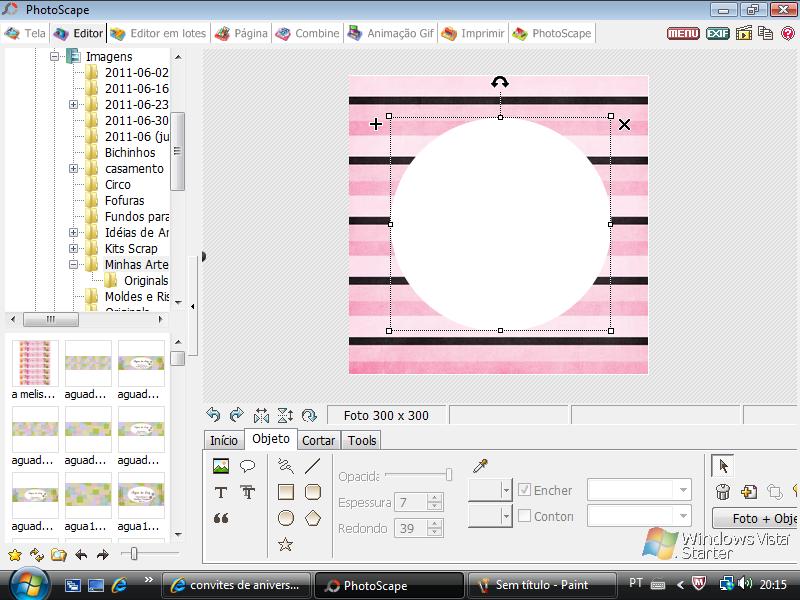
5. VÁ NA ALA OBJETO-CLIQUE EM FOTOGRAFIA--DEPOIS EM FOTO---ESCOLHA A PASTA DA IMAGEM QUE VAI USAR---SELECIONE--OK.

6. DIMENSIONE A IMAGEM PARA O TAMANHO DESEJADO, ARRASTANDO O MOUSE NAS LINHAS DA IMAGEM.


12. SALVE EM 300 DPI, PARA TER UMA IMPRESSÃO DE BOA QUALIDADE E PRONTO.

Gostaram?!!!!
Mas, e essa imagem em PNG, vamos chamá-la de MOLDE PARA MINT TO BE EM PNG. Onde encontro????!!!!
Esse molde foi eu que criei no photofiltre, quem quiser usar, me envia um e-mail me pedindo que eu envio, não vou cobrar. É somente porquê se deixo aqui, muitas pessoas pegam e nem se quer deixam um obrigado, outras postam em seus blogs e nem falam quem fez.... Afinal eu tenho 3 filhos, casa pra cuidar, faço outros artesanatos,etc., se venho aqui tentar ajudar, não é porquê sou desocupada, mas sempre arranjo um tempinho pra fazer o que gosto e faço com carinho, e o pouco que sei, posso ensinar, por isso mereço um "oi" não?!!!!
Espero ter ajudado, pois muitas pessoas já me pediram explicação, tentei fazer o melhor possível. Qualquer dúvida me perguntem, pode demorar um pouquinho, mas, respondo!
Beijos e fiquem com Deus!
Obs.: O círculo/molde em png está disponível em outra postagem aqui no blog, ok, é só salvar e usar....Estou sem tempo para enviar por e-mail...
Cliquem em marcador molde e vão encontrar a postagem com o molde!!!!
Antes de me enviarem perguntas , leiam com atenção, talvez a sua dúvida já esteja aqui no blog, revirem e encontrem, NÃO TENHAM PREGUIÇA DE LER E MUITO MENOS DE TENTAR!!!!!!
Se ainda assim tiver dúvida, me envie e-mail!!!
Abraços!!!!
Beijos e fiquem com Deus!
Obs.: O círculo/molde em png está disponível em outra postagem aqui no blog, ok, é só salvar e usar....Estou sem tempo para enviar por e-mail...
Cliquem em marcador molde e vão encontrar a postagem com o molde!!!!
Antes de me enviarem perguntas , leiam com atenção, talvez a sua dúvida já esteja aqui no blog, revirem e encontrem, NÃO TENHAM PREGUIÇA DE LER E MUITO MENOS DE TENTAR!!!!!!
Se ainda assim tiver dúvida, me envie e-mail!!!
Abraços!!!!
Assinar:
Postagens (Atom)